OGN-, FLARM- und ADS-B-Empfänger am Flugplatz
Eigener Empfang. Das Lagebild direkt am Platz.
Ein kleines Gerät für Flugleitung oder C-Büro. Zwei Antennen hören ADS-B und FLARM direkt am Platz, das Display zeigt das Lagebild. Dieselben Daten gehen an eure Gegenanflug-Instanz, die Flugleitung am PC sieht also denselben Verkehr.
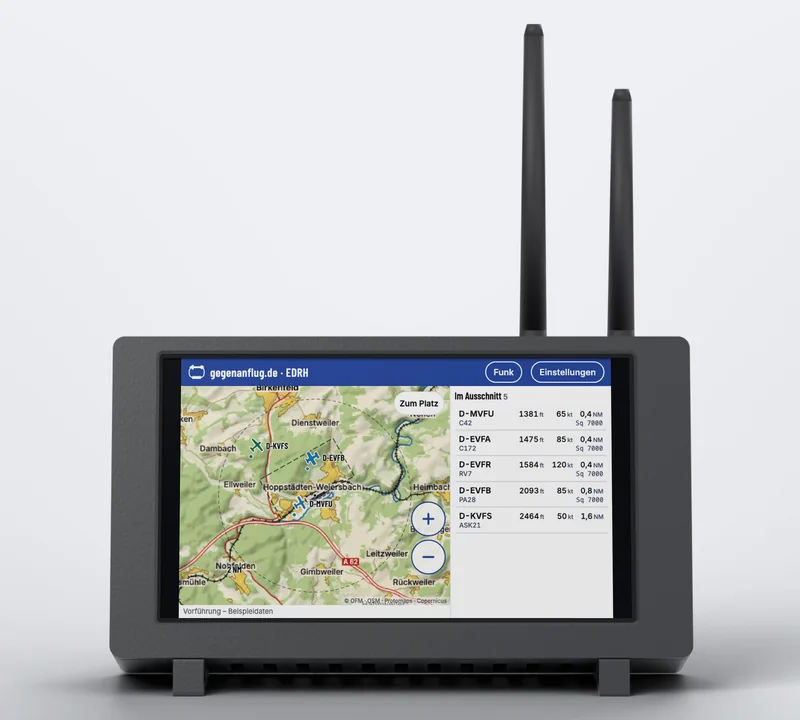
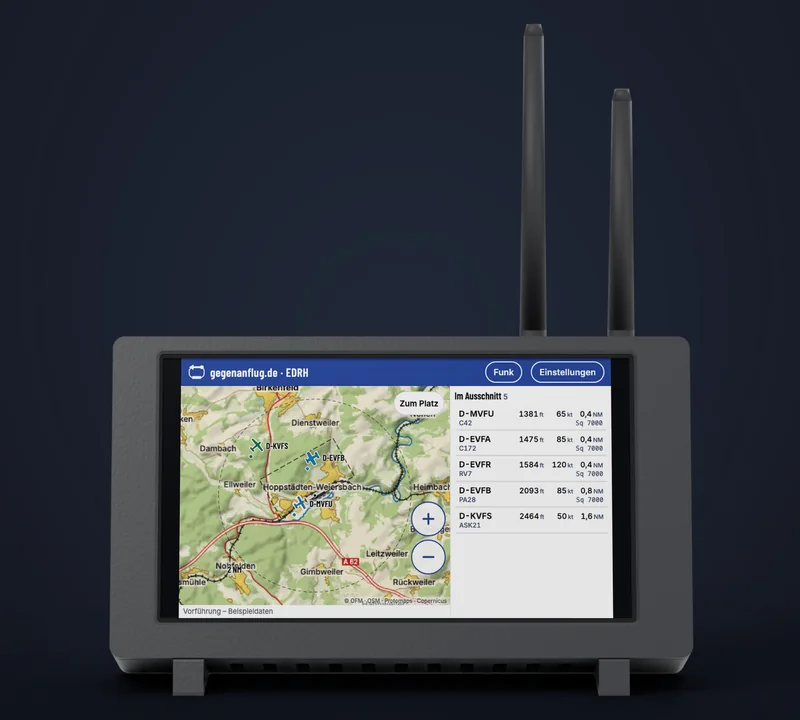
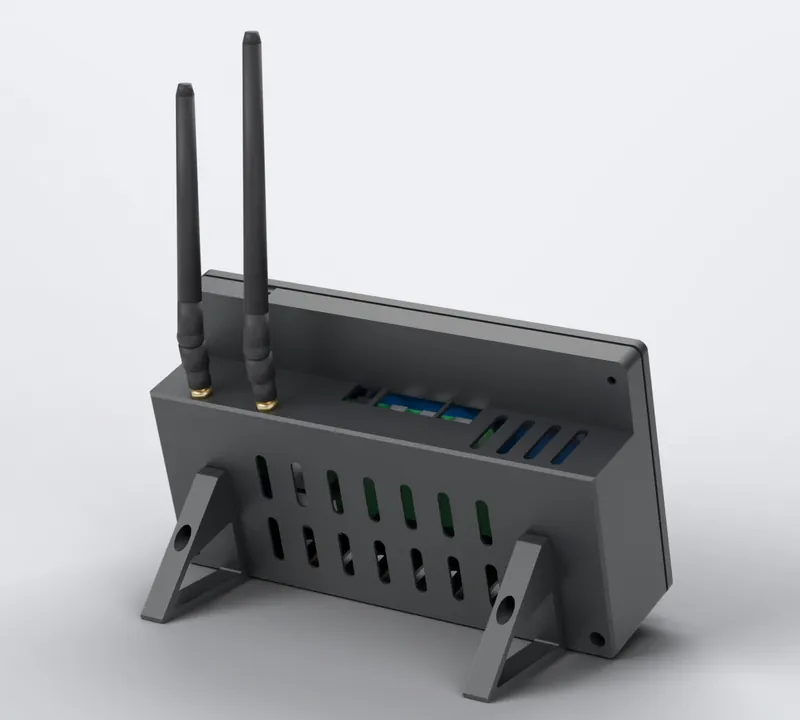
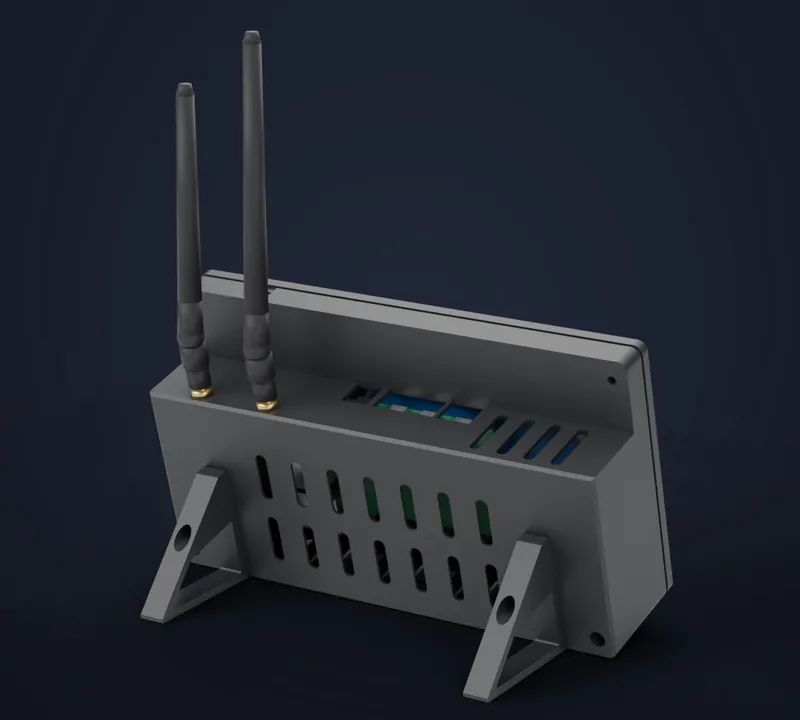
- AnzeigeTouchdisplay für die Bedienung mit dem Finger
- EmpfangADS-B auf 1090 MHz, FLARM und OGN auf 868 MHz
- Gehäusemit Standfuß und zwei Antennen
Was er kann
Was der ADS-B- und FLARM-Empfänger leistet
- Eigener Empfang für ADS-B und FLARM, ohne Umweg über das Internet.
- Liefert an eure Instanz, alle zwei Sekunden. Solange er sendet, ruhen die ADS-B-Netzquellen. Fällt er aus, springen adsb.lol, adsb.fi oder airplanes.live sofort ein.
- Lagebild am Display wie in der Flugleitung, mit großen Knöpfen und der Liste „Im Ausschnitt“. Ein Eintrag angetippt, und die Karte folgt dem Flugzeug.
- Ohne Internet zeigt das Display weiter, was die Antennen empfangen. Der Abgleich mit dem Hauptflugbuch fehlt dann.
- Open Glider Network: Wenn ihr Standort und Stationsname bestätigt, speist er euren FLARM-Empfang ein. Abschalten geht jederzeit.
- Privatsphäre: Wer im OGN das Tracking abgelehnt hat, fällt schon auf dem Gerät raus. Positionen liegen nur im Speicher, höchstens 24 Stunden.
Einrichtung
Einschalten und drei Schritte
Ein Assistent auf dem Display führt durch alles. Fürs WLAN-Passwort blendet er eine Tastatur ein.
Netz
Steckt ein Netzwerkkabel, geht es sofort weiter. Sonst wählt ihr das WLAN aus der Liste.
Antennen
Welche Antenne an welchem Empfänger hängt, findet das Gerät selbst heraus. Ist gerade kein Verkehr in der Luft, schraubt ihr kurz die kleine Antenne ab.
Kopplung
Das Display zeigt einen Code. Der Vorstand gibt ihn in der Verwaltung unter „Geräte“ ein. Ab dann liefert er an eure Instanz.
OGN (freiwillig)
Standort und Stationsname prüfen und bestätigen. Oder weglassen.
Betrieb
Verwaltet vom Vorstand, aktualisiert in der Nacht
- Verwaltung › Geräte zeigt jeden Empfänger mit Version, Empfang je Minute und Temperatur.
- Zugang erneuern oder Kopplung aufheben mit einem Klick.
- Updates kommen signiert und nur nachts, nie während eines Flugleiterdienstes. Startet eine neue Version nicht sauber, kehrt das Gerät selbst zur alten zurück.
- Version festhalten, wenn in der Saison nichts mehr wechseln soll.
- Das Startbild zeigt den Namen eurer Instanz, etwa „gegenanflug.de · EDRH“. Ohne Kopplung durch den Vorstand sendet das Gerät nichts.
- Kein Standardpasswort, kein Fernzugang, eingehende Verbindungen gesperrt.
Grenzen
Übersicht statt Radar
- Das Lagebild dient nur der eigenen Übersicht. Es ist kein Flugverkehrsdienst und bleibt unvollständig, weil nicht jedes Flugzeug sendet.
- Es warnt nicht und zeigt keine Richtungspfeile. Sind die Daten älter als 30 Sekunden, wird die Karte grau.
- Der Bildschirm gehört in Flugleitung oder C-Büro, nicht an ein Fenster zur Besucherseite.
- Wie ihr es einsetzt, klärt ihr mit eurer Landesluftfahrtbehörde. Mehr im Ratgeber und unter Datenschutz & Recht.
Kontakt
Empfang an eurem Platz
Schreibt uns, welcher Platz es ist und wo das Gerät stehen soll. Am schnellsten per E-Mail an hallo@gegenanflug.de.